

Speakって無料で試せるって聞いたけど、実際どこまで使えるの?課金しないとすぐ制限される?
こんにちは!30代で英語を学び直している、育児中主婦のjuriです。
AI英会話アプリ「Speak」を試してみたいけれど、いきなり課金するのは不安…そんな気持ち、よくわかります。私自身も、Speakが自分に合うかわからないのに、大切なお金を払うことにためらいがありました。
そこで今回は、Speakの7日間無料体験について解説します。
- Speakの7日間無料体験を使うとどうなる?
- 無料体験でどこまでできるのか・できないことは何?
- どんな機能が使えるの?
- 無料体験中に解約すれば料金はかからないの?
といった疑問に答えていきますので、ぜひ最後まで読んで、安心してSpeakを試してみましょう!
- Speakはとにかく話す量が多く、7日間でも英語を口に出すことの抵抗が薄くなってきます
- 無料体験中は全ての機能が利用可能!
- 無料体験中に解約すれば料金はかからない。スマホのリマインダーを設定するのがおすすめ


juri
「読めるのに話せない」を克服していく、育児中ママによる英語ブログです!最終的には、復職後に仕事で英語が使えるようになることを目指しています。
・4歳の子どもがいるママ
・英検準1級取得(2026年7月)/TOEIC最高810点/IELTS6.0
・海外旅行&Disney好き
Speakの無料体験とは?まず基本を確認
Speakの無料体験は、7日間、有料プランの全機能を無料で使えるトライアル期間のことです。プレミアムプランとプレミアムプラスプランのどちらでも無料トライアルが用意されており、登録時に選んだプランの全機能が制限なく利用できます。
クレジットカードの登録は必要ですが、7日以内に解約すれば一切料金は発生しません。解約し忘れを防ぐため、登録日から6日目のリマインダーをスマホにセットしておくことをおすすめします。
なお、Speakの体験プランには、
- 7日間の無料体験
- 1か月180円の体験
の2種類があります。
私は他の英会話アプリも試したかったので、7日間の無料体験を選択しました。2つのプランを併用することはできないので、ご注意ください。
Speakの料金プランの違いについて詳しく知りたい方は、こちらの記事もご覧ください。
>>Speakの料金プランを徹底解説!プレミアムとプレミアムプラスどちらがお得?

Speakの7日間の無料体験でできること
無料体験期間ではSpeakの全ての機能を試すことができます。
ビデオ・レッスン

ネイティブ講師が登場する短い動画で、実践的な英語表現を学べるレッスンです。日常会話からビジネス英語まで幅広いテーマが用意されており、無料体験中でも多数のビデオにアクセスできます。動画を見るだけでなく、マイクを使って実際に発音練習もできるので、インプットとアウトプットを同時に鍛えることが可能です。
スピーキング・ドリル
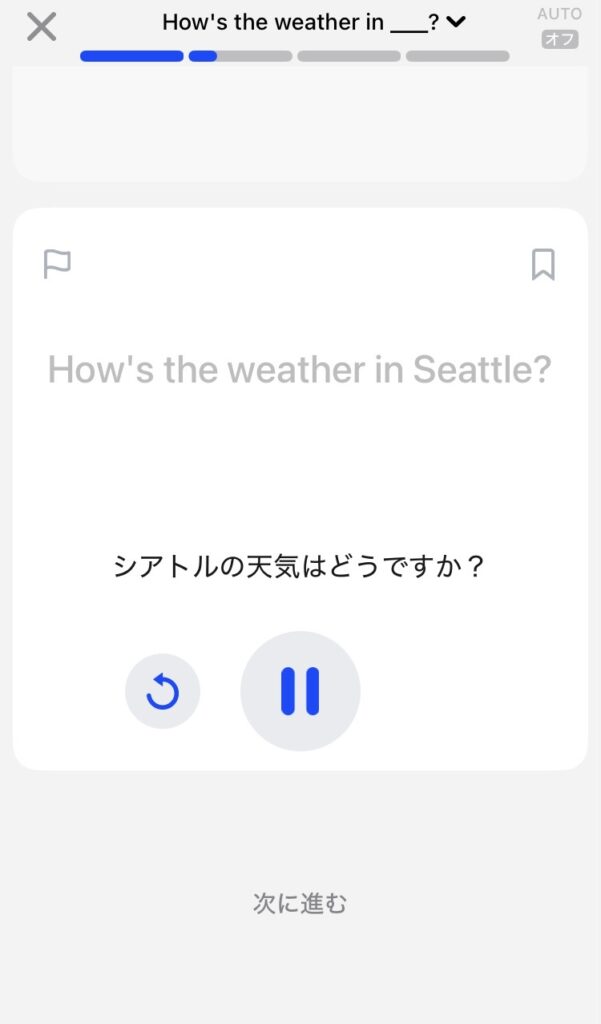
文章を読み上げたり、穴埋め形式で単語を発音したりする練習です。AIがリアルタイムで発音を採点してくれるため、正確なフィードバックをもとに繰り返し練習できます。短時間でできるので、隙間時間の活用にも最適です。
Q&Aチャット
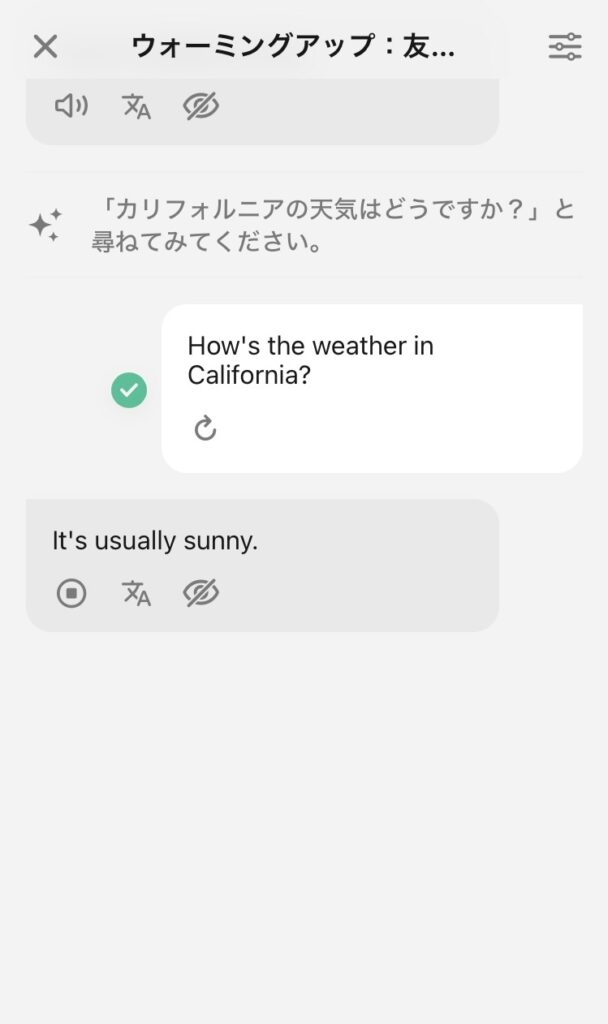
テキストで英語の質問に答えたり、会話形式でやり取りしたりする機能です。文法や語彙に関する質問にもAIが丁寧に答えてくれます。書くことで英語の定着度が高まるため、スピーキングだけでなくライティング力の向上にも役立ちます。
フリートーク
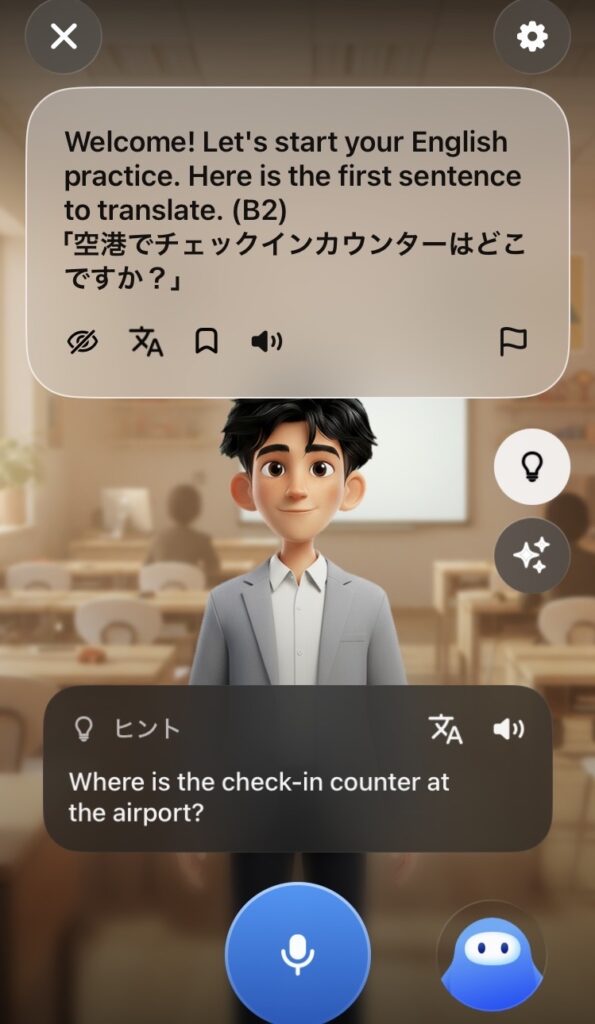
SpeakのメインコンテンツともいえるAI英会話機能です。好きなトピックを選んで、ネイティブAIと自由に会話練習ができます。日常会話・旅行・ビジネスなど多彩なシーンが用意されており、自分のペースで話す練習ができるのが魅力です。
スピークチューター
AIが専属チューターとなり、あなたに合った学習プランを提案してくれる機能です。英語レベルや学習目標をもとにカスタマイズされたアドバイスをもらえるため、何から始めればいいかわからない初心者にも安心です。無料体験中でも試すことができます。
クイックレッスン
5〜10分程度で完結するショートレッスンです。テーマに沿った表現を学び、AIとの練習でアウトプットまで完結できます。まとまった時間が取れない日でも気軽に取り組めるので、忙しい方にも続けやすいのが特徴です。
復習
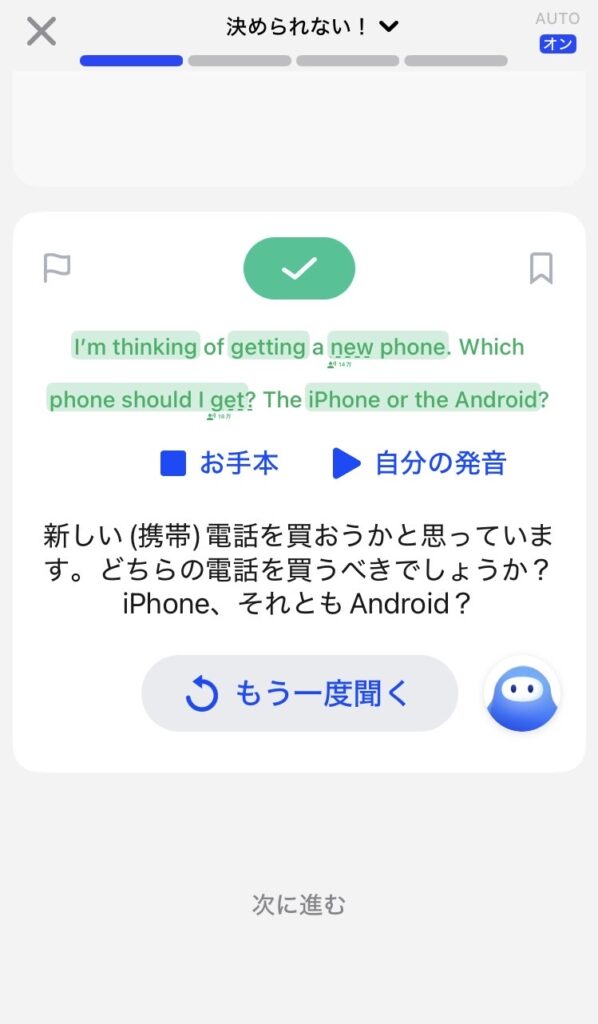
過去に学んだレッスンや発音練習を振り返る機能です。自分の発音記録や学習履歴をもとに、苦手なポイントを重点的に復習できます。繰り返し練習することで記憶への定着率が高まり、着実なレベルアップにつながります。
実際にSpeakを1週間使ってみてわかったこと
良かった点①:毎日続けやすい設計
「今日も1レッスンだけやろう」と習慣化しやすい設計が素晴らしかったです。アプリを開くとすぐにレッスンを始められるシンプルなUIで、難しい操作が一切ありません。忙しい育児中でも毎日続けられました。学習記録が見えるので「今週は〇分話せた!」という達成感がモチベーションの維持につながりました。
良かった点②:ネイティブならではの表現が身につく
AIとはいえ、Speakが提供するフレーズや会話はネイティブが実際に使う自然な表現ばかりです。教科書的な英語ではなく、日常会話でそのまま使えるリアルな言い回しが自然と身につくのは、Speakならではの強みだと感じました。7日間使い続けるうちに「あ、こんな言い方をするんだ」という発見が積み重なり、表現の幅が確実に広がっていくのを実感できました。
気になった点:AIの判定が甘いことも
正直に言うと、AIの発音判定が少し甘いと感じる場面もありました。明らかに発音が違うはずなのに「OK」と判定されることがあり、厳密な発音矯正を目的とする方には物足りないかもしれません。ただ、Speakの目的は「スピーキングの量を増やして英語を話す習慣をつくること」。まず話すことへの心理的ハードルを下げるという点では十分に機能していると思います。
7日間で感じた変化
実際に7日間Speakを使い続けて感じた一番の変化は、とにかくスピーキング量が圧倒的に多いことです。AIが相手なので順番待ちなしにひたすら話し続けられ、1回のセッションで何十回も発話します。他のオンライン英会話と比べても、練習量がまったく違うと感じました。
また、AIが相手だと気楽に話せるので、だんだん英語を話すことへの抵抗が薄れてきます。人間相手では恥ずかしくて言えないことも、Speakなら思い切って声に出せます。最初は緊張していた私も、3日目ごろには「まず話してみよう」という感覚に自然となっていました。
さらに嬉しかったのが、文法ミスを気にしなくなってきたことです。AIは多少のミスがあっても会話を続けてくれるので、完璧な文法より「伝えること」を優先する練習ができます。7日間でこれだけ意識が変わるのは、Speakならではだと思います。
Speakの無料体験の方法
Step1:以下のボタンから、Speakの公式ホームページに行く
以下のボタンからSpeakの公式ホームページに行きます。
Step2:体験プランを選択する
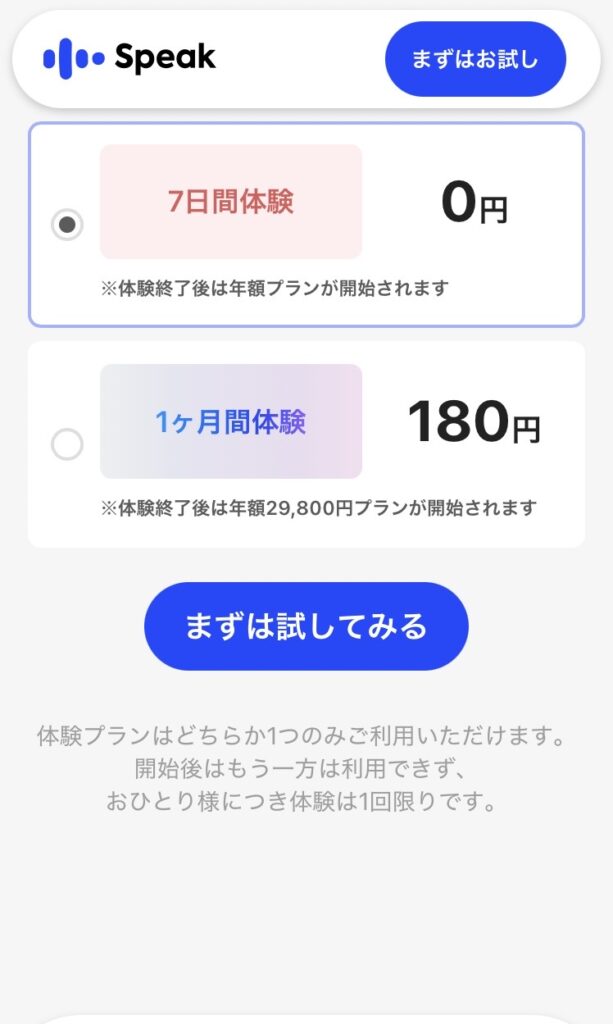
「7日間体験(無料)」or「1か月体験(180円)」を選択します。
Step3:Speakアカウントを作成する
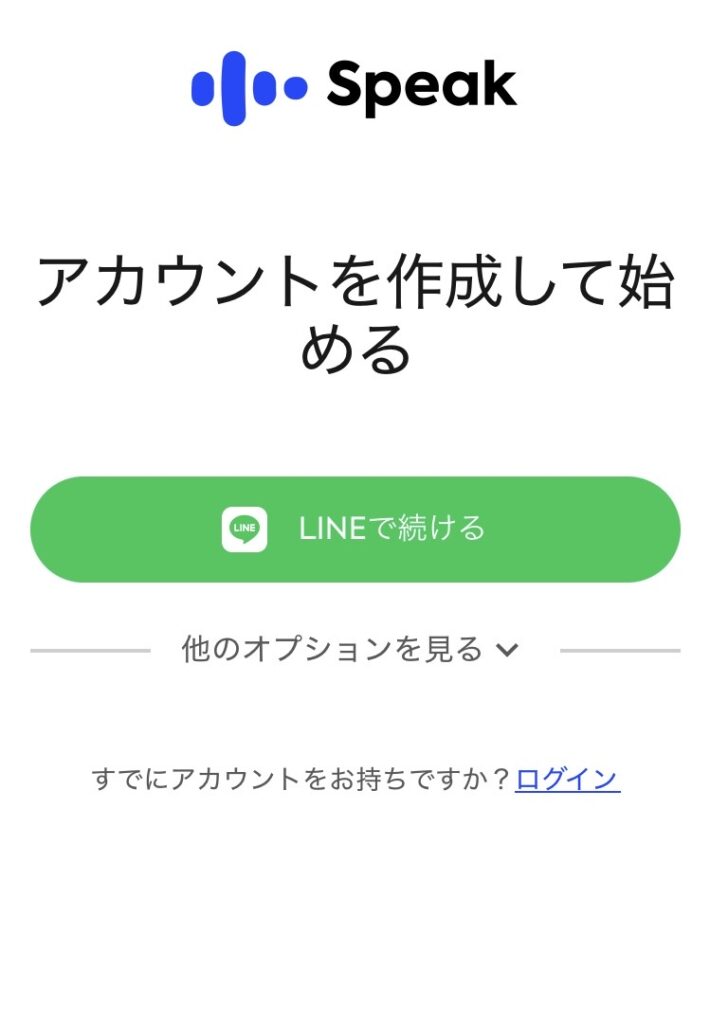
Speakのアカウントを作成します。
LINEのアカウントを利用できる他、GoogleやAppleアカウント、メールアドレスでアカウントを作成する方法もあります。
私はLINEのアカウントを利用しました。
Step4:LINEからの情報提供を許可する

LINEアカウントを使用する場合は、情報提供を許可します。
Step5:LINEの友だち追加をする
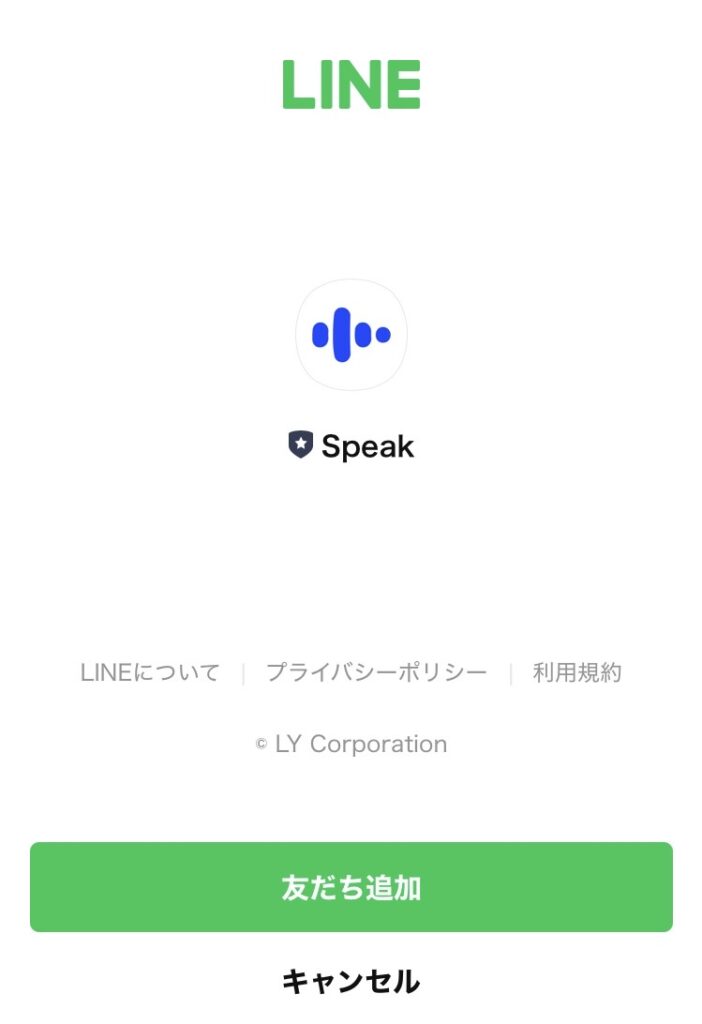
さらに、LINEの友だち追加をします。
Step6:プランを選択する

プレミアムプラス、プレミアムのどちらのプランにするかを選択します。
Step7:ApplePayで購入する

無料体験なので費用は発生しませんが、ApplePayで購入します。
Step8:アプリをダウンロードしてスタート
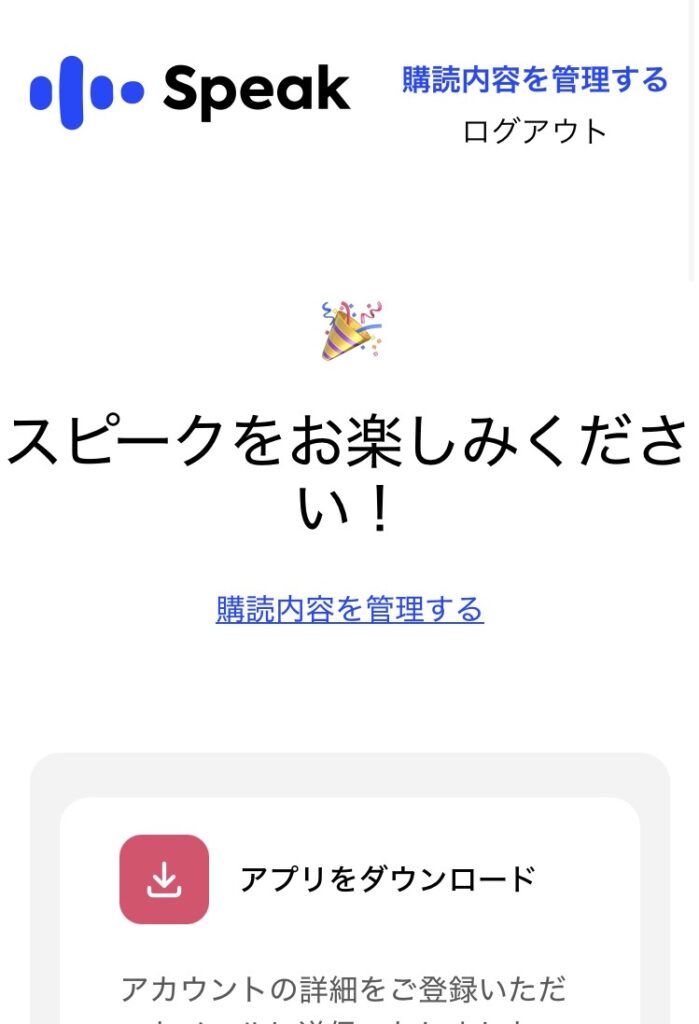
以上で無料体験に登録できました。アプリをダウンロードしてSpeakを始めましょう。
Speakの無料体験の解約方法
Speakの無料体験は7日間ですが、期間内に解約しないと自動的に有料プランに切り替わるので注意が必要です。解約はアプリ内から簡単にできるので、登録後すぐに手順を確認しておくと安心です。
解約手順はシンプルで、以下の流れで進めます。
- アプリを開き、画面右下の「プロフィール」をタップ
- 「設定」→「サブスクリプション」を選択
- 「プランをキャンセル」をタップして完了
iPhoneの場合はApp Store、Androidの場合はGoogle Playからサブスクリプションを管理・解約することもできます。無料体験終了の24時間前までに解約すれば、料金は一切かかりません。体験中に「続けてみたい」と感じた場合はそのまま継続することもできます。
まとめ:Speakの無料体験は絶対に試す価値あり!
今回はSpeakの7日間無料体験についてお伝えしました。改めてポイントをまとめます。
- 7日間、有料プランの全機能が無料で使える
- ビデオレッスン・スピーキングドリル・フリートーク(AI英会話)などフル機能が体験可能
- スピーキング量が多く、話すことへの抵抗感が減る
- 7日以内に解約すれば料金は一切かからない
- 解約忘れ防止のリマインダー設定を忘れずに!
英会話アプリを試したことがない方も、まず7日間の無料体験からスタートするのがおすすめです。「合わなければ解約するだけ」と思えば、気軽にチャレンジできますよ。
Speakについてより詳しく知りたい方は、こちらの記事もあわせてどうぞ👇
>>英会話アプリSpeakの口コミ・評判は?レッスン内容やメリット・デメリットを30代主婦が解説









コメント