
- kimini英会話ってアプリはあるのかな?アプリでレッスンを受講できる?
- kimini英会話を始めたいけど、パソコンを持ってない…。スマホアプリで受講する方法はあるかな?
このように疑問に思っている方もいらっしゃると思います。
結論から言うと、kimini英会話に専用のアプリはありません。
ですが、こちらの記事で紹介する方法を設定すれば、アプリと同じくらい、スマホでレッスンを便利に受講できます。
この記事では、
- kimini英会話をスマホで受講する際にやっておきたい設定
- kimini英会話をスマホで受講する方法
をご紹介します。
ぜひスマホでkimini英会話を便利に受講して、英会話を上達させましょう!
✅スマホで受講する際に便利な設定はこちらの通り。
- ホーム画面にショートカットを作成
- ログイン情報を記憶させる
✅こちらの設定をしておけば、次回からログイン不要でレッスンを受講できます。
\ 10日間の無料体験について知りたい方はこちら! /


juri
「読めるのに話せない」を克服していく、育児中ママによる英語ブログです!最終的には、復職後に仕事で英語が使えるようになることを目指しています。
・4歳の子どもがいるママ
・英検準1級取得(2026年7月)/TOEIC最高810点/IELTS6.0
・海外旅行&Disney好き
kimini英会話専用のアプリはない!
他のオンライン英会話では、レッスンが受講できたり、自習できたりするアプリがありますが、kimini英会話には専用のアプリはありません。
そのため、レッスン受講や予習・復習をスマホでしたい場合は、SafariやChormeなどのブラウザからkiminiのホームページにアクセスする必要があります。
アプリを使わない分、
- 容量が軽くて済む
- アップロードの手間が省ける
というメリットもあります。

「いちいちホームページにアクセスするのは面倒くさい…」と私は思っていましたが、この記事に書かれている設定を実行することで、だいぶ楽になりました。
皆さんもぜひ試してみてくださいね!
kimini英会話をスマホで受講するためにやっておきたい設定
ホーム画面にショートカットを作成しておく
kimini英会話にはアプリがないため、每回ブラウザを起動してURLを入力するのは手間がかかります。
そこで活用したいのが、スマホのホーム画面にショートカットを追加する「らくらくログイン設定」です。
一度設定しておけば、次回からはタップするだけでダッシュボードに直接アクセスでき、アプリとほぼ同じ使い心地になりますよ!
※プライベートブラウズ・シークレットモードでは利用できません。通常モードで操作してください。
iPhoneの場合
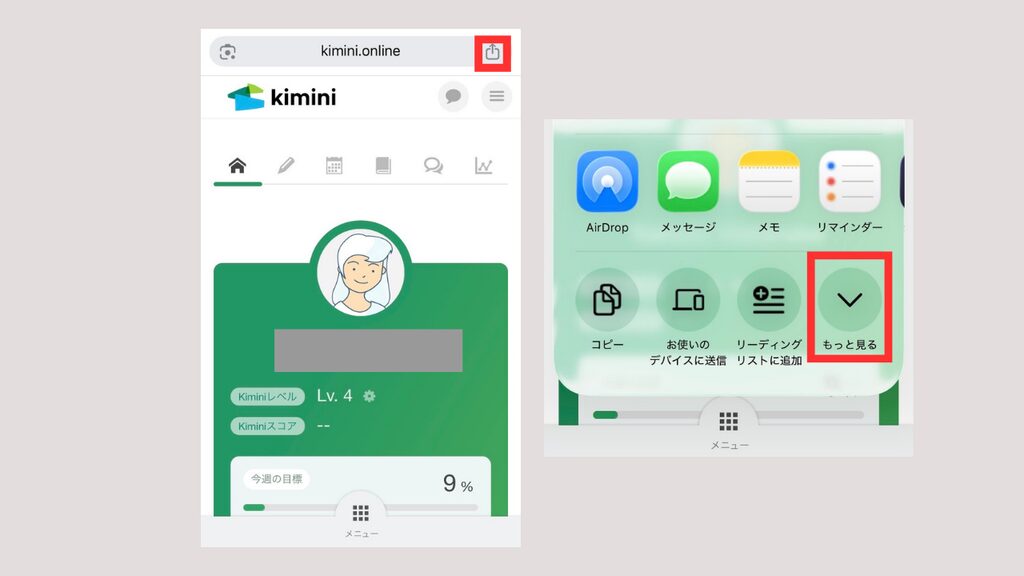
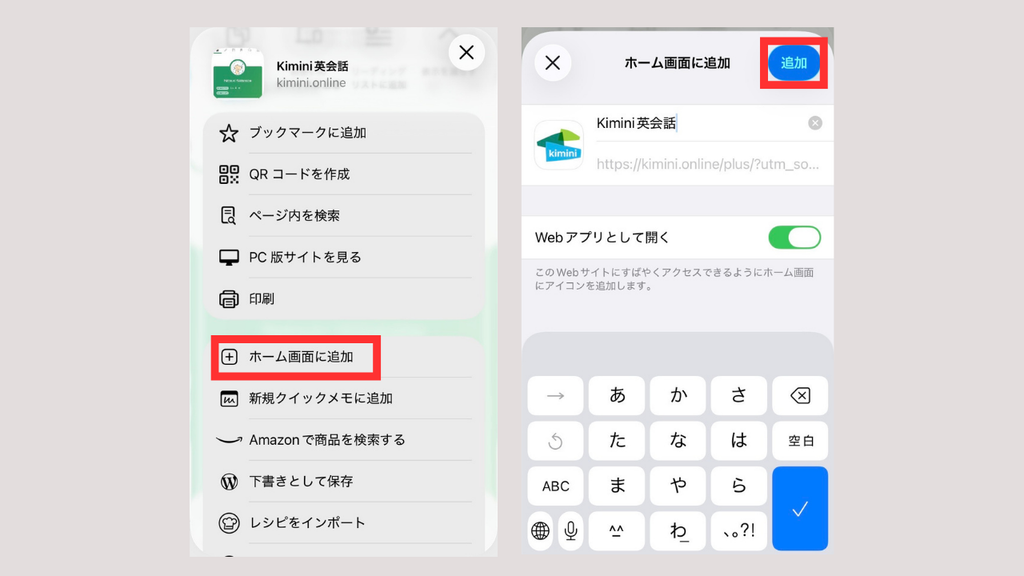
iPhoneの場合は、こちらの手順で設定できます。
- 1.kimini英会話にログインした状態で、画面上部にある共有アイコン(四角から矢印が出ているマーク)をタップ
- 2.「もっと見る」をタップ
- 3.メニューから「ホーム画面に追加」を選択
- 4.右上の「追加」をタップして完了
Androidの場合
Androidの場合はこちら。
- 1.kimini英会話にログインした状態で、画面右上の⋮(縦三点のメニューアイコン)をタップ
- 2.メニューから「ホーム画面に追加」を選択
- 3.右上の「追加」をタップして完了
設定後は、ホーム画面のアイコンをタップするだけでログイン済みの状態でダッシュボードが開きますので、毎日のレッスン前の手間がぐっと減ります!
ログイン情報を記憶させる
ショートカットからkimini英会話にアクセスできても、セッションが切れると再度メールアドレスとパスワードの入力が必要になります。
ブラウザのパスワード記憶機能を使えば、次回からはタップ一つで自動入力されるので、毎日のレッスン前の手間がぐっと減ります。
※ブラウザのCookieを削除するとログイン状態がリセットされるので、その場合はもう一度入力が必要です。
※家族と端末を共有している場合は、セキュリティ面を考慮してパスワードの保存は控けましょう。
iPhoneの場合
kimini英会話のログインページでメールアドレスとパスワードを入力すると、「このウェブサイトのパスワードを保存しますか?」と表示されます。
「保存」をタップしておけば、次回からFace IDや指紋認証で自動入力され、スムーズにログインできます。
Androidの場合
Kimini英会話にログインすると、「パスワードを保存しますか?」というポップアップが表示されます。
「保存」をタップするとGoogleパスワードマネージャーに登録され、次回ログイン時に自動入力されます。
kimini英会話をスマホで受講する方法
ショートカットからkimini英会話にログイン
ここまでの3つの準備が整ったら、あとは毎回の操作はとても簡単です。
ホーム画面のkimini英会話アイコンをタップするだけで、ログインまでが一気に完了します。
- 1.ホーム画面のkimini英会話ショートカットアイコンをタップ
- 2.ログインページが開く(前回のセッションが残っていればそのままダッシュボードへ)
- 3.パスワードが保存されている場合はFace IDまたは指紋認証をタップ → 自動入力されてログイン完了
- 4.ダッシュボードからレッスン予約・受講へ進む
私自身も最初はブラウザを開いてログイン画面を検索して…という手順が面倒だなと感じていました。
でもショートカットとパスワード保存を設定してからは、タップ2〜3回でレッスン画面まで到達できるようになりました。
※デスクトップ表示がリセットされている場合は、レッスン前に「ぁあ」または⋮メニューから再度切り替えておきましょう。
※セッションが切れていてパスワードの自動入力が表示されない場合は、入力欄をタップすると候補が表示されます。
まとめ:スマホでkimini英会話を快適に受講しよう!
スマホでkimini英会話を受講する際に、便利な設定をご紹介しました。
今回の記事をまとめます。
✅スマホで受講する際に便利な設定はこちらの通り。
- ホーム画面にショートカットを作成
- ログイン情報を記憶させる
✅こちらの設定をしておけば、次回からログイン不要でレッスンを受講できます。
kimini英会話をスマホから気軽に受講して、英語をたくさん学びましょう!
\ 10日間の無料体験について知りたい方はこちら! /
kimini英会話の料金プランについて知りたい方は、こちらの記事も読んでみませんか?
kimini英会話のキャンペーンやクーポンが気になる方はこちら!