
・DMM英会話ってスマホでは受講できないんだよね?パソコン持ってないから私には無理だな…。
・外出先でもDMM英会話を受講したいけど、レッスンできるのかな?
こんな疑問を感じてる方も多いと思います。
結論から言うと、DMM英会話はスマホでも受講できます!
今回は、
- DMM英会話をスマホで受講するやり方
- スマホで受講した感想・体験談
- スマホでDMM英会話を受講するメリット
- スマホでDMM英会話を受講する前にやっておいた方がいいこと
を記事にまとめました。
ぜひ記事を読んで、スマホでたくさん英会話の練習をしてくださいね!
- スマホでもDMM英会話は受講できます!パソコンを持っていなくてもあきらめなくて大丈夫です。
- スマホでDMM英会話を受講するステップは簡単。3分あれば準備完了できます。
- スマホで受講する際は、教材のプリントアウト、キーボードやスマホスタンドの購入、スマホの通知オフをしておくと便利です。
\ 1周間無料でレッスンを受けられます! /


juri
「読めるのに話せない」を克服していく、育児中ママによる英語ブログです!最終的には、復職後に仕事で英語が使えるようになることを目指しています。
・4歳の子どもがいるママ
・英検準1級取得(2026年7月)/TOEIC最高810点/IELTS6.0
・海外旅行&Disney好き
DMM英会話をスマホで受講するやり方
準備するもの・環境
DMM英会話をスマホで受講する際に、準備しておくものはこちらの通りです。
- スマホ
- Wi-Fi
- (あれば)スマホスタンド
- (自宅以外で受講する際)イヤホン
私は5年前に購入した古いiPhone SEを使いましたが、特に問題なくDMM英会話を受講することができました。
Wi-Fiに接続しないと通信料金がかかりますので、こちらも必須です。
スマホスタンドはあると便利ですが、なければペットボトルや箱などに立てかけてもOK。

私はスマホスタンドを持っていないので、いつもティッシュに立てかけています。ただし、首が痛くなるので、できればスタンドを買うことを推奨します。
自宅以外で受講する際は、周りにレッスン音声が聞こえてしまうのを防ぐために、ぜひイヤホンを使いましょう。
私は既に全部持っていたので(スマホスタンド以外)、新たに何かを購入することなくスマホでDMM英会話を受講することができました!
注意点:DMM英会話アプリではレッスンを受講できない
DMM英会話アプリではレッスンを受講することはできません。
DMM英会話でレッスンを受講する際は、SafariやGoogle ChromeなどのWebブラウザ上で、受けることになります。
なお、DMM英会話アプリでできるのは、こちらの3つです。
- Daily Newsの閲覧
- AIロールプレイ
- AI講師への相談
アプリはレッスンを受講するためのものではなく、レッスンを補強するための教材と認識しておいた方がよいでしょう。
受講するステップ
ステップ①:レッスン予約完了メールにある「レッスンに参加」をタップ
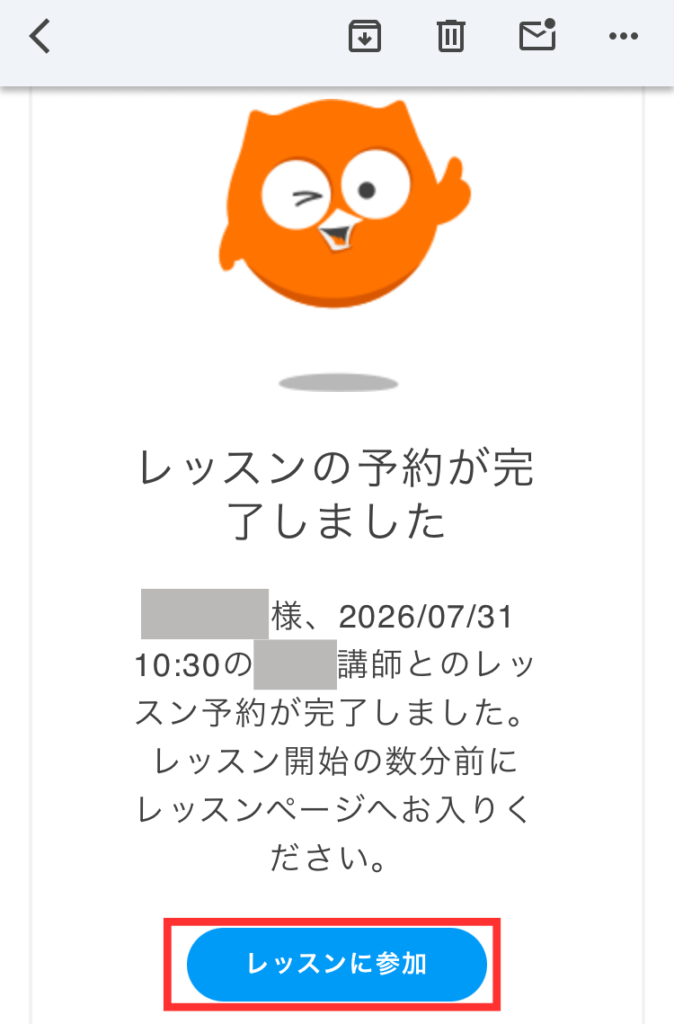
レッスンを予約すると「予約完了メール」が届きます。
そちらのメールにある「レッスンに参加」ボタンをまずはタップしましょう。
ステップ②:DMMでログインする
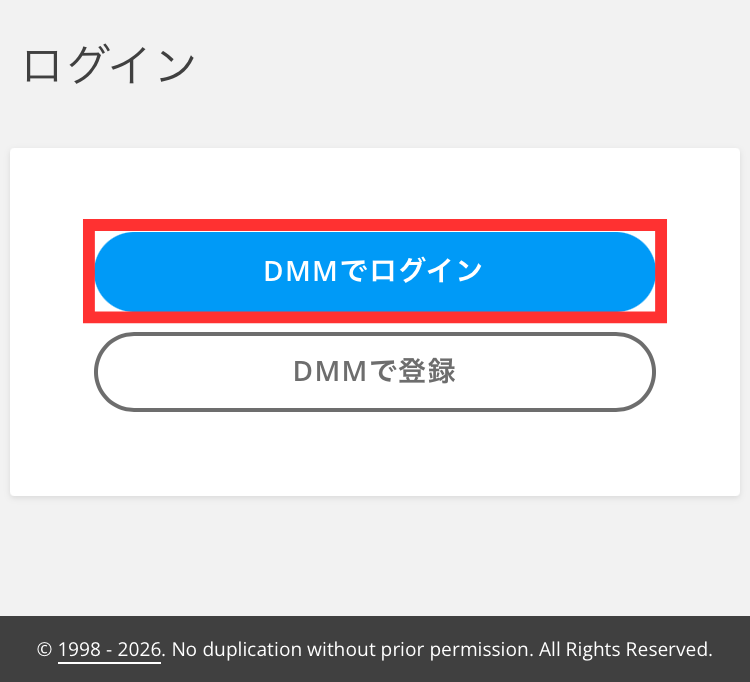
ログイン画面に遷移しますので「DMMでログイン」をタップし、その後いつもログインしているアカウントでログインしましょう。
ステップ③:レッスンに参加する
ログインできたら、あとはレッスンに参加するだけです。
「レッスンに参加する」のボタンをタップし、参加しましょう。
ステップ④:マイクのアクセス許可
「マイクへのアクセスを求めています」のメッセージが出てくるので、「許可」を押します。
これでレッスンを受講できます!このステップは3分もかかりません。
スマホでDMM英会話を受講した体験談・感想
スマホで受講したレッスンの内容・教材
今回、私がスマホで受講したのは「語彙」の教材です。
語彙の教材では、英会話でよく使われる句動詞やイディオムを学ぶことができ、ボキャブラリーを広げるのに役立ちます。
初めての先生だとさらにハードルが高くなるので、何回かレッスンを受けているお気に入りの先生を選びました。
パソコンの方が使いやすい
スマホでDMM英会話を受講したところ、パソコンの方がやっぱり使いやすいなと思ってしまいました。
理由は4つあります。
理由①:教材が見にくい
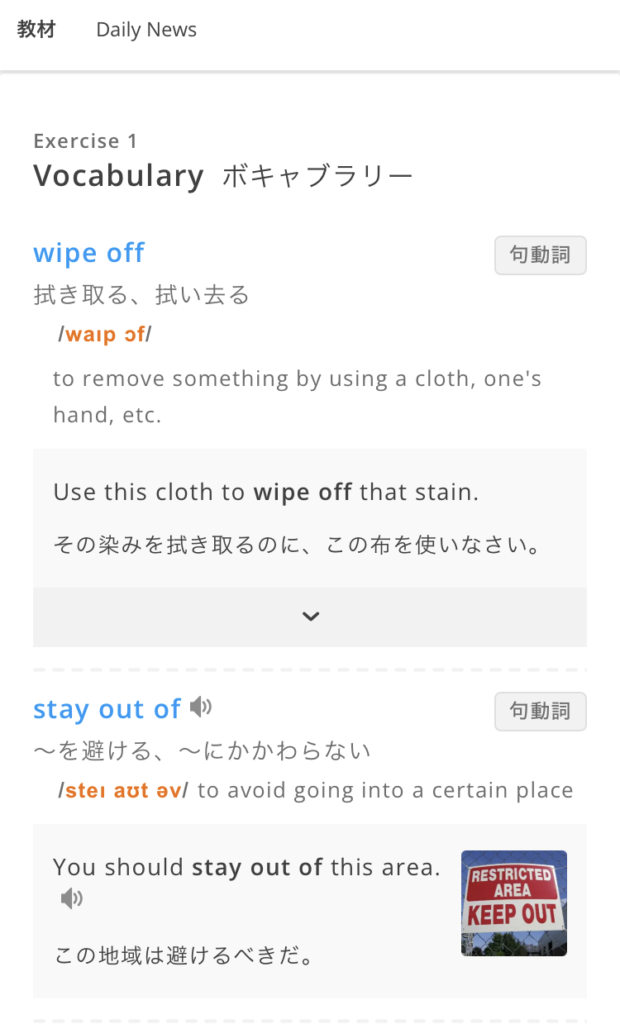
スクリーンが小さくて教材が見にくいのが理由の1つめです。
スマホの小さいスクリーンでは教材が見えにくくて、スマホに近づいて見ることもありました。
そうすると先生の画面には、私が大きく映ってしまっているのかなと思うと、少し恥ずかしいですよね。
理由②:画面の切り替えが手間
パソコンで受講する際には、教材やチャットボックス、そして先生の顔を1つの画面で見ることができます。
しかし、スマホではこれらすべてを1つの画面に映すことはできないので、自分で見たい画面に切り替える必要があります。
教材を見ている時は、先生の顔が右下に小さく映し出されましたが、チャットボックスに切り替えると先生の顔が消えてしまいました。
いちいち画面を切り替えなきゃいけないのは、少し手間だなと感じてしまいます…。
理由③:チャットボックスが利用しにくい
特に初心者の方は、チャットボックスで質問したり、伝えたりしたいという場面があると思います。
そのような場合にチャットボックスを利用するとなると、チャットボックスの画面に行って、スマホで打ち込むという手間が生じるので、少し使いにくいです。
私はレッスン中にチャットボックスを利用することはあまりありませんが、「使いたいのに使いにくい」のは不便ですよね。
理由④:レッスン中に通知が来てしまい、集中力が途切れる
スマホには四六時中、何かしらの通知が来ます。
メールやLINEの受信、アプリからのお知らせ、設定しておいたスケジュールの通知、などなど。
スマホでレッスンを受けていると、それらの通知にどうしても反応してしまい、集中力が途切れてしまいます。
私はパソコンで受講していた際に、パソコンに入れておいたLINEに通知が来てしまい、講師からの質問にうまく回答できなかったことがありました。
パソコンでも通知に邪魔されたことがあるので、スマホだとなおさらだと思います。
でも受講できないことはない
DMM英会話はパソコンの方が受講しやすいですが、スマホで受講できないことはないと試してみて感じました。
事前に対策しておけば(後で詳しく説明します)、パソコンとあまり変わらないくらい便利にスマホで受講できるかもしれません。
それにスマホならではのメリットもいくつかあります。
「パソコンを持っていないからDMM英会話を受講できない」とあきらめなくても大丈夫です!
工夫してスマホで受講できるようにしましょう。
\ 1周間無料でレッスンを受けられます! /
スマホでDMM英会話を受講するメリット
基本的にはパソコンで受講する方が便利ですが、スマホならではのメリットもいくつかあるので、ご紹介していきます。
パソコンがなくてもレッスンできる
パソコンを持っていない方にとっては、これが1番大きなメリットでしょう。
スマホで受講できるのであれば、わざわざパソコンを購入する必要はないので、今すぐにでもDMM英会話を始めることができます。
パソコンは中古でも数万円はかかるデバイス!スマホで受講すれば準備費用0円で始めることができます。
パソコンを持っていない方は、パソコンに苦手意識がある方も多いと思います。
そんな方はパソコンよりもスマホの方が受講しやすいかもしれませんね。
外出先でもレッスンできる
パソコンを持っている方にとっても、パソコンを持っていない時にレッスンを受講できるのは大きなメリットです。
例えば、旅行先でレッスンを受講したい場合、わざわざパソコンを持っていくのは荷物が増えるから面倒ですよね。
そんな時もスマホ1台あれば受講できるので、余計な荷物を増やさなくて済みます。
私は仕事に復職したら、お昼休憩中にスマホでレッスンできないかなと考えています。そうすれば、忙しくても英会話の練習時間を確保することができます。
スマホを使って、どこでもレッスンできるのはとても便利です。
より気軽にレッスンできる
「パソコンを開くのさえ億劫に感じる…」ということはありませんか?
そんな時もスマホで受講すれば、パソコンを開く手間さえ必要ありません。
さきほど説明したステップで、気軽にレッスンを始めることができます。
特に夜など疲れている時は、わざわざパソコンを開くのが手間だなと感じてしまいます。そういう時はスマホで受講するのもありですね!
スマホでDMM英会話を受講する前にやった方がいいこと
事前に教材を印刷する
「教材が見にくい」「画面の切り替えが手間」という問題を解決するために、事前に教材をプリントアウトしておくとやりやすいでしょう。
教材をプリントアウトすれば、スマホの小さいスクリーンで教材を見る必要がなくなります。
また「教材」の画面を映す必要がなくなるので、画面を切り替える手間が減ります。
プリントアウトするという手間は生じてしまいますが、特に自宅にプリンターがある方は予め印刷しておくといいですね。
教材をプリントアウトすれば、復習もより効果的にできます!ぜひ試してみてください。
キーボードを用意しておく
スマホだとチャットボックスにメッセージを打ち込みにくいので、スマホで頻繁に受講する方はキーボードを購入しておくと安心です。
スマホ用のキーボードは2,000~8,000円くらいで購入でき、折り畳みできて持ち運びしやすいものもあります。
オンライン英会話以外の用途にも使えるので、買っておいても損はないです。
とはいえ私のように「チャットボックスをあまり利用しなくても大丈夫」という方もいるので、何回か試してみて、チャットボックスを使いたいと思ったら購入するのがいいでしょう。
レッスン中は通知をオフにしておく
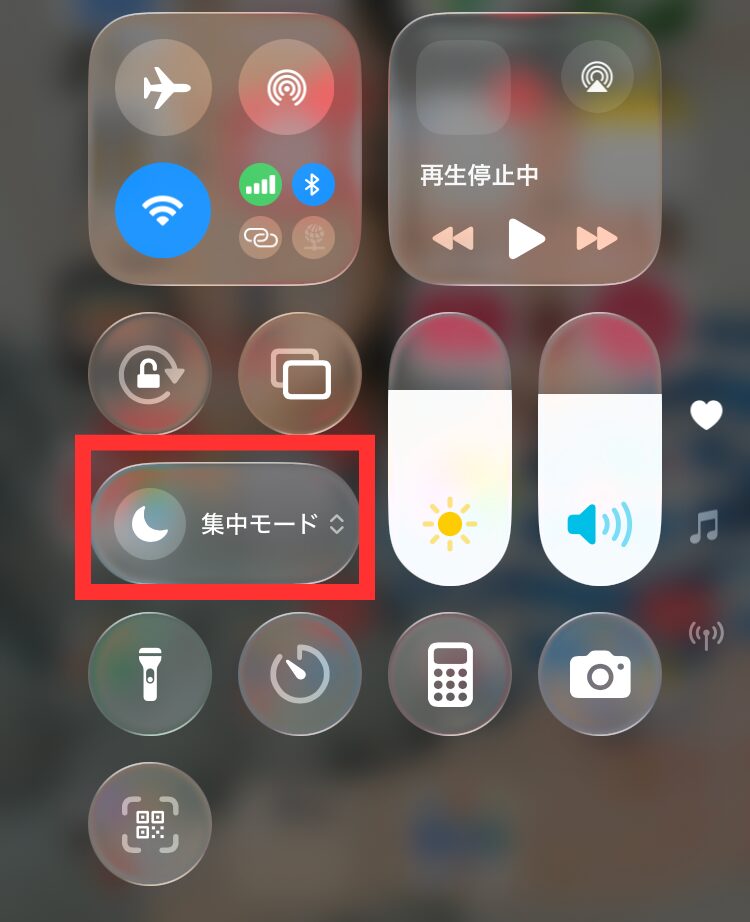
スマホで受講する際に通知が来るのを防ぐために、レッスン中は「集中モード」にして通知をオフにしておくのがおすすめ!
iPhoneであれば「設定」→「集中モード」から、簡単に設定できます。
設定できたら「コントロールセンター」から「集中モード」をタップすれば、通知がオフになります。
私も今回初めて設定しましたが、5分あれば終わりました。ぜひやってみてください!
スマホスタンドを購入しておく
私はスマホスタンドを使いませんでしたが、首コリなどを防ぐためにもスマホスタンドを購入しておくのがよいでしょう。
スマホスタンドは100均でも売っていて、角度などを調整できる便利なツールです。
LINEでビデオ通話する時などにも使えますので、家庭に1つあってもよさそうです。
私はできるだけ物を増やしたくないので買っていませんが、気になる方は買ってみてはいかがでしょう?
まとめ:スマホでもDMM英会話は受講できる!
今回の記事をまとめると、こちらのようになります。
- スマホでもDMM英会話は受講できます!パソコンを持っていなくてもあきらめなくて大丈夫です。
- スマホでDMM英会話を受講するステップは簡単。3分あれば準備完了できます。
- スマホで受講する際は、教材のプリントアウト、キーボードやスマホスタンドの購入、スマホの通知オフをしておくと便利です。
パソコンの方が教材が見やすいなどの利点がありますが、スマホでも充分受講可能。
ぜひパソコンがなくてもDMM英会話を受講して、英語を話せるようになりましょう!
\ 1周間無料でレッスンを受けられます! /
ここまで読んできて、DMM英会話の無料体験をしてみたいと思った方は、ぜひこちらの記事も読んでみてくださいね。
>>DMM英会話の無料体験の流れを徹底解説!無料体験を活用するためのコツ3選も
DMM英会話の料金プランについて、他社と比べた記事もあります。








コメント